

|
|

 오이룸 사용설명서
1. 오이룸 웹사이트 접속 - 오이룸 로그인 http://oeoe.kr 또는 http://oeroom.com 사이트 주소 접속한다. - 다른 방법은 네이버 검색창에 오이룸닷컴 한글로 검색후 맨상단 사이트 들어간다.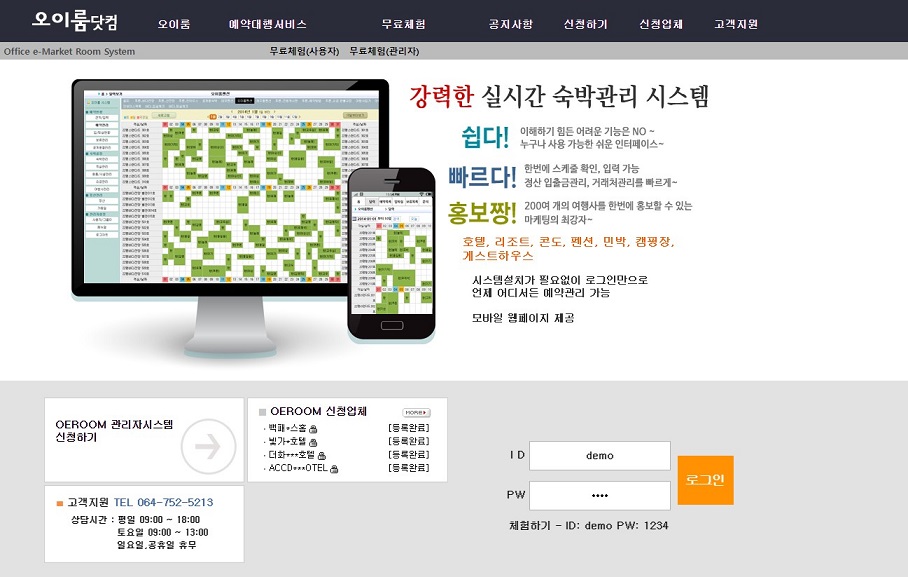 2. 계정 확인 및 비밀번호 변경 - 아이디, 비밀번호 확인하고 로그인 한다, - 로그인 후 오른쪽 상단 My Page에서 비밀번호 변경 가능하다. 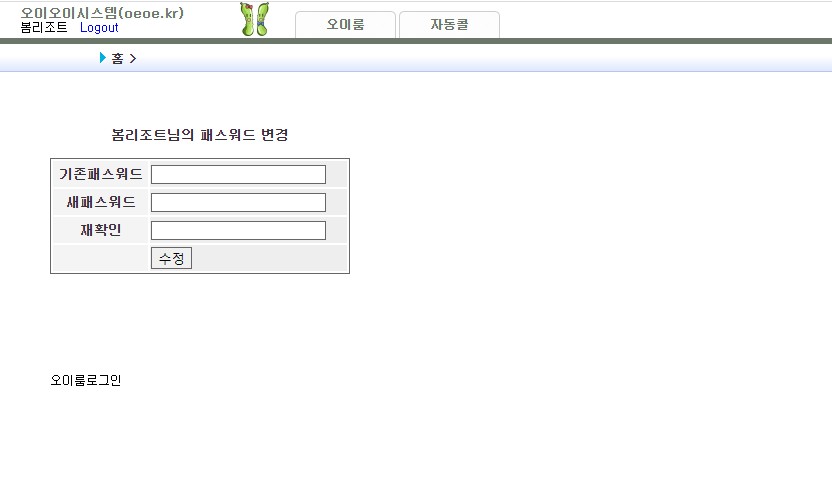 3. 오이룸 최초 입력 방법 - 달력창에서 맨상단 객실 오늘 날짜 클릭해서 예약하기 창 열렸는지 확인한다. 오늘날짜 오른쪽 빈칸 클릭하여 1박2일 선택. 고객이름, 연락처 입력후 저장하기 클릭한다. 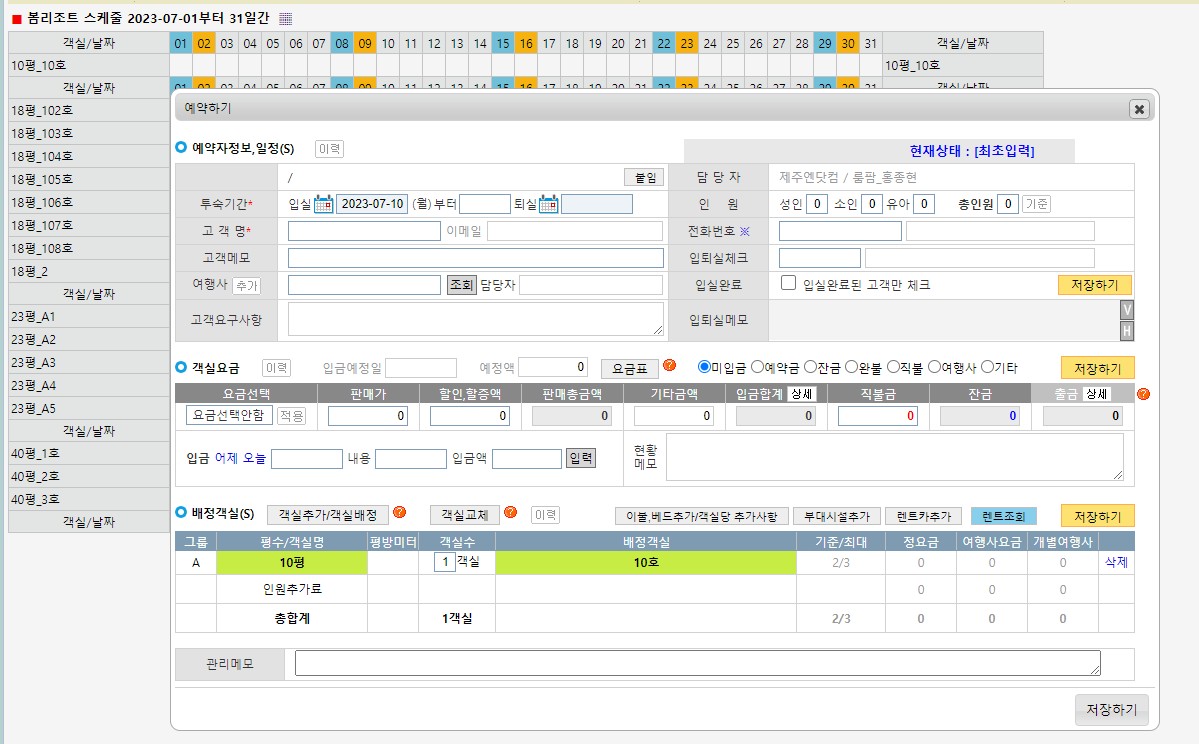 4. 최초예약 저장 후 달력에 표시 방법 - 저장하기 클릭하면 금방 예약 넣은건이 '미' 글자에 검은색으로 표시된다.(검은색은 10분내에 저장된 상태 표현됨) 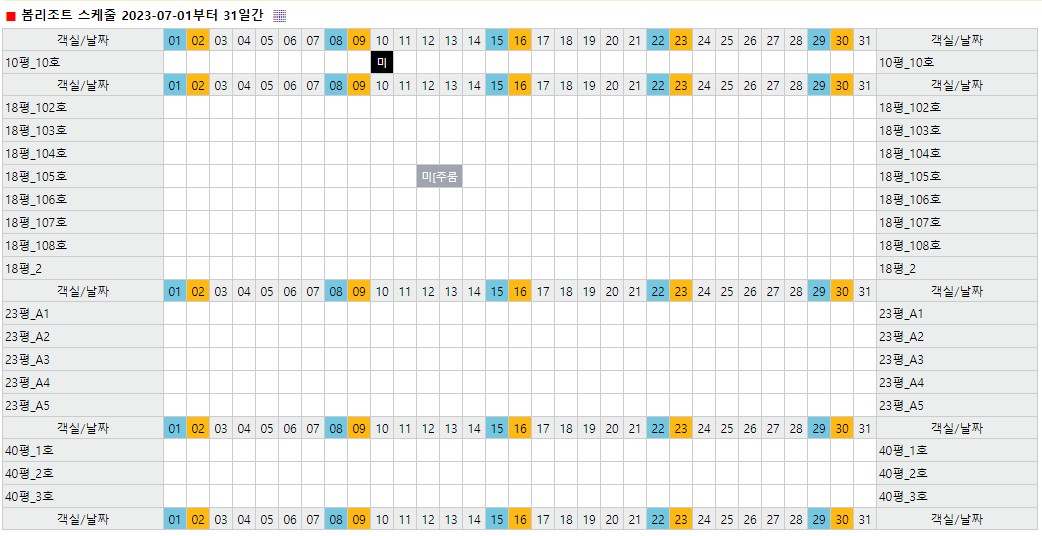 5. 객실요금 입금시 기록 방법 - '미' 클릭하여 예약상세로 가서 객실요금 가운데 입금합계 오른쪽에 상세버튼 클릭후 입금일 오늘 클릭 하고 내용 빈칸에 통장 클릭 입금액 50000 입력후 저장한다. 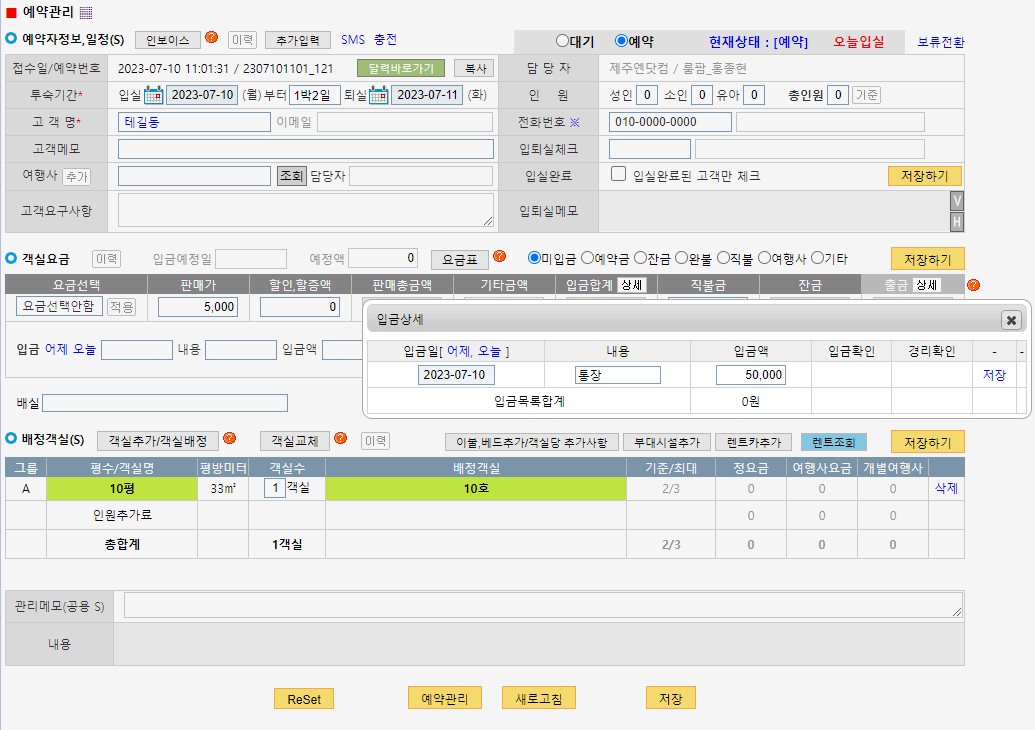 6. 입금현황 텍스트 달력에서 확인 - 금방 클릭한 상세버튼 위에 미입금을 완불로 변경후 상단 1월~12월중에 이번달력 클릭후 달력 확인하면 글자가 안보이는데 검정색 위에 마우스를 대고 텍스트 확인한다, 10분 경과 후 미입금은 회색, 완불은 초록색으로 변경된다. 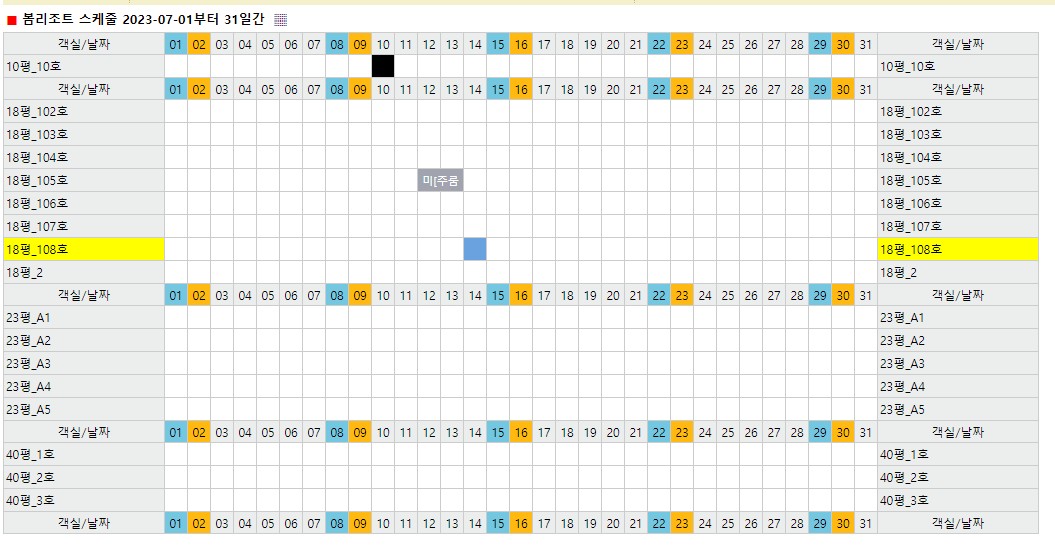 7. 예약을 취소(보류)로 전환 - 예약 입력된 고객 클릭후 오른쪽 위에 보류전환 클릭하면 보류전환된다, 상단 1월~12월 아이콘 중 이번달 달력 클릭하면 예약건 사라진거 확인된다. - 오이룸은 취소라는 단어 대신 보류라는 단어 쓴다 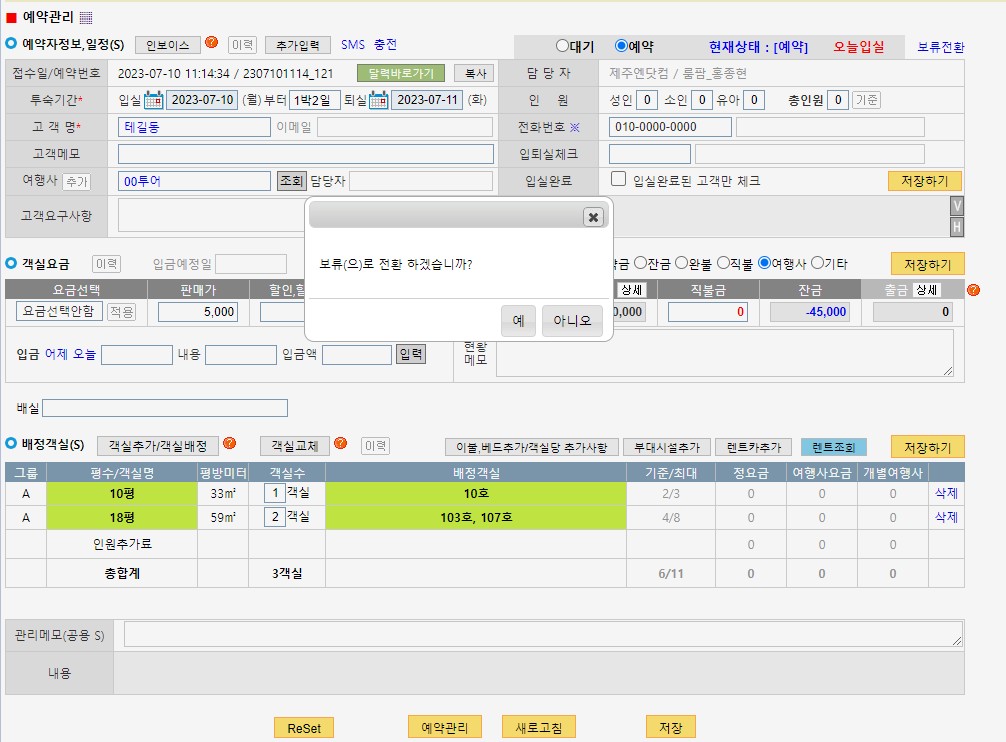 8. 취소(보류)를 예약으로 전환 - 보류고객을 예약으로 전환하려면 왼쪽 보류관리 클릭 한다. 보류고객을 찾아서 맨오른쪽 관리 클릭한다. 예약내용 확인하고 오른쪽 상단에 예약전환 클릭하고 '예' 누르고 다시 달력 확인 클릭한다. 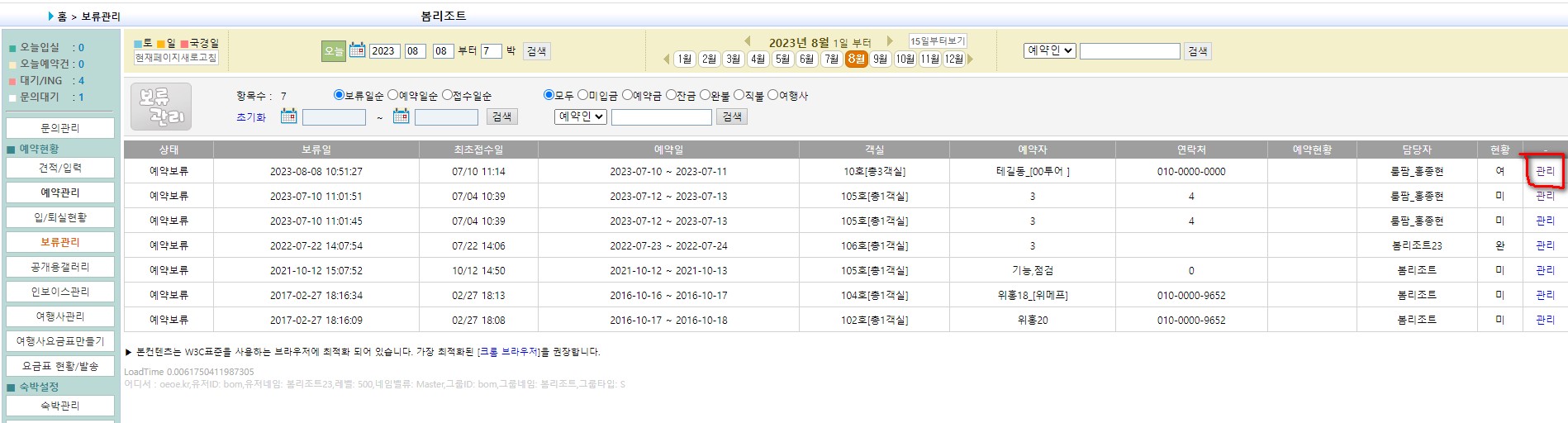 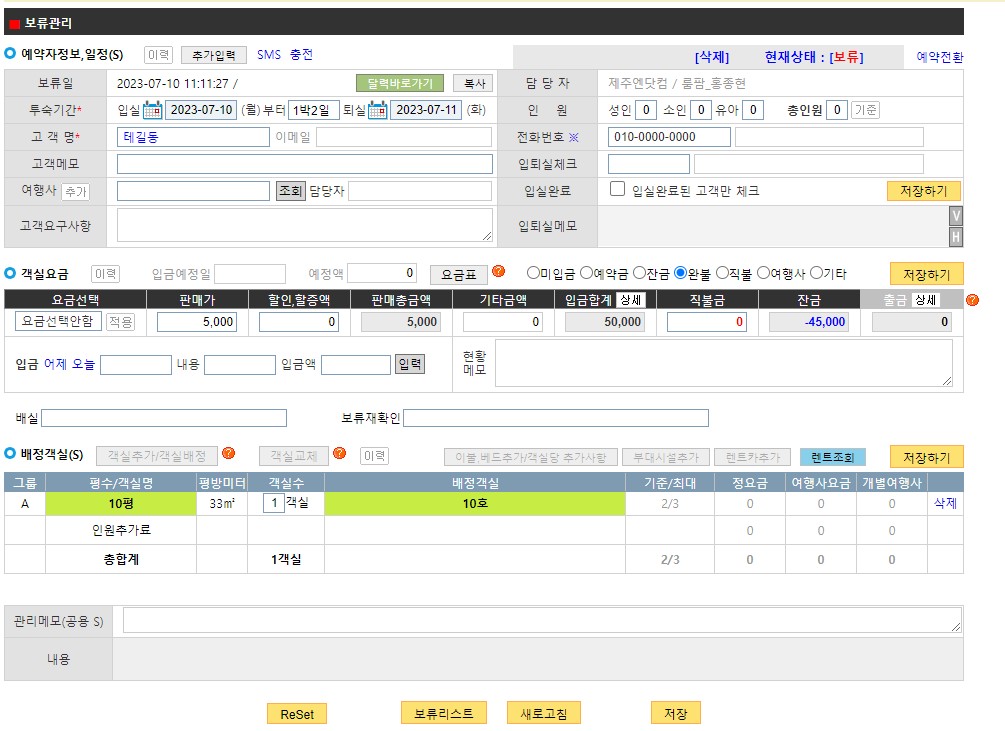 9. 객실 여러개 선택방법 - 달력에서 금방 예약 고객 클릭후 객실추가/객실배정 클릭후 객실여러개 선택 가능하다. 객실배정 클릭후 다시 위에 이번달 클릭하여 달력 확인한다. 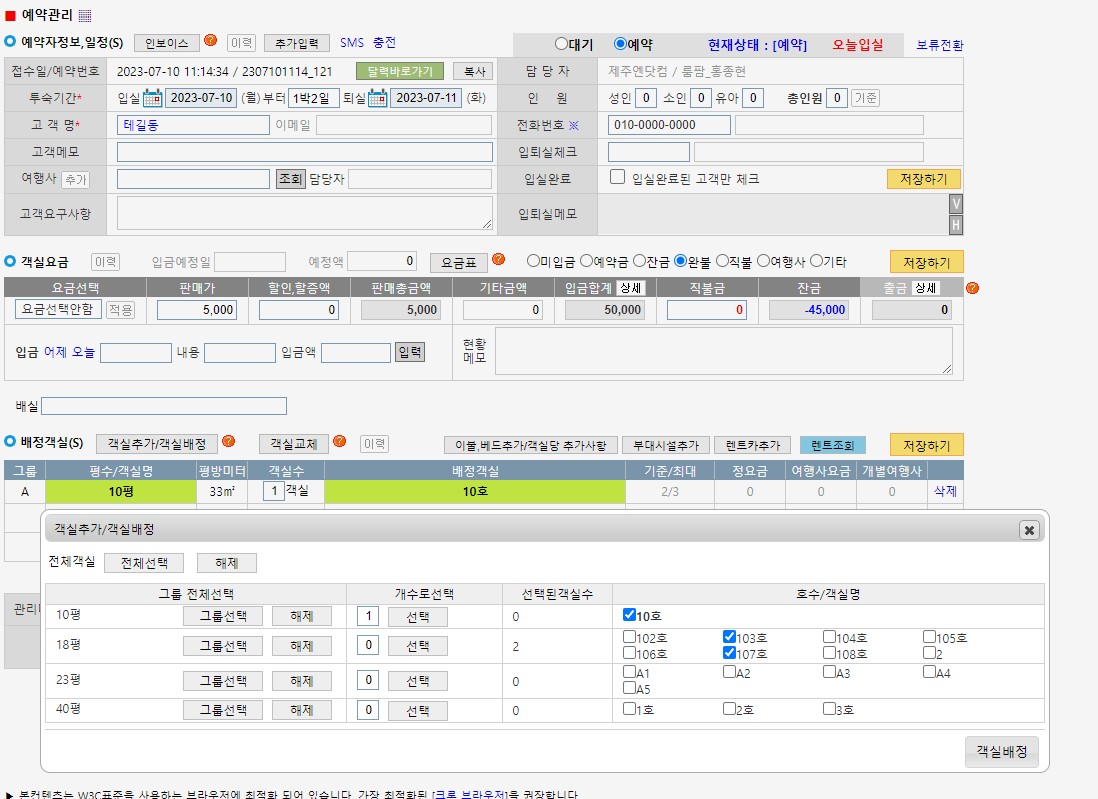 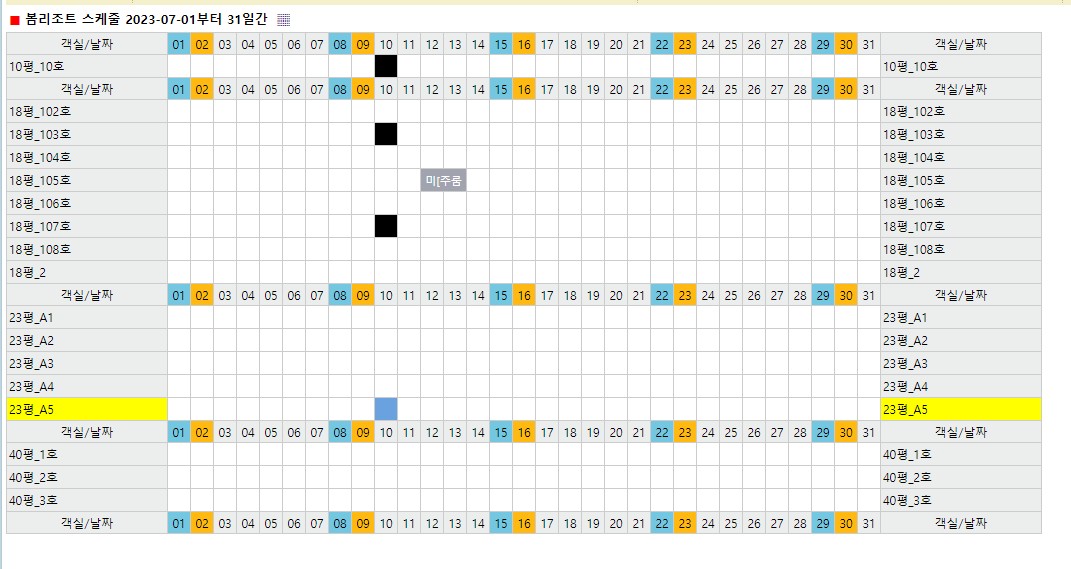 10. 여행사 및 쇼셜,마켓 사용방법 - 여행사나 쇼셜, 마켓 거래여부 확인후 거래 안하면 여행사 거래시 오이룸 관리자에게 전화상담 하고 여행사나 쇼셜 마켓 거래하면 달력에서 예약 고객 클릭후 예약고객 확인하고 고객명 밑에 여행사 칸에 00투어 입력하고 입금현황에 여행사 클릭해서 저장하고 나서 해당 업체에서 금액이 들어오면 완불로 변경하면 완불처리가 완료된다. 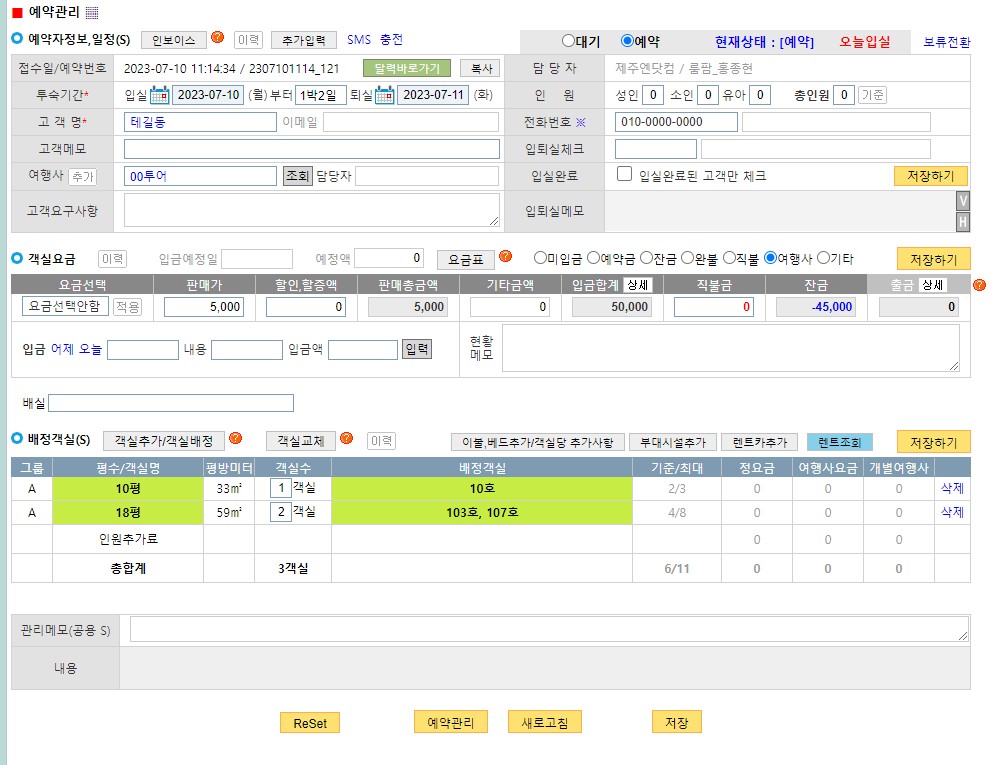 |

| 

|